Les modèles de courriers et de comptes rendus
Utiliser les modèles Pratheo, créer les vôtres, les partager avec le cabinet et y insérer des informations remplies automatiquement.
Un modèle est la structure de départ d'un compte rendu, d'un bilan ou d'un courrier. Il contient du texte et des variables : des emplacements remplis automatiquement avec le dossier du patient quand vous créez un brouillon.
Ouvrez Modèles dans le menu de gauche.
Trois sortes de modèles
| Modèles | Qui les voit | Qui les modifie |
|---|---|---|
| Modèles Pratheo | Tout le monde | Personne : dupliquez-les pour les adapter |
| Modèles du cabinet | Tous les praticiens du cabinet | Le ou la titulaire |
| Mes modèles | Vous seul·e | Vous |
Pratheo fournit quatre modèles de départ : bilan orthophonique initial, bilan de renouvellement, compte rendu de fin de prise en charge et courrier au médecin prescripteur.
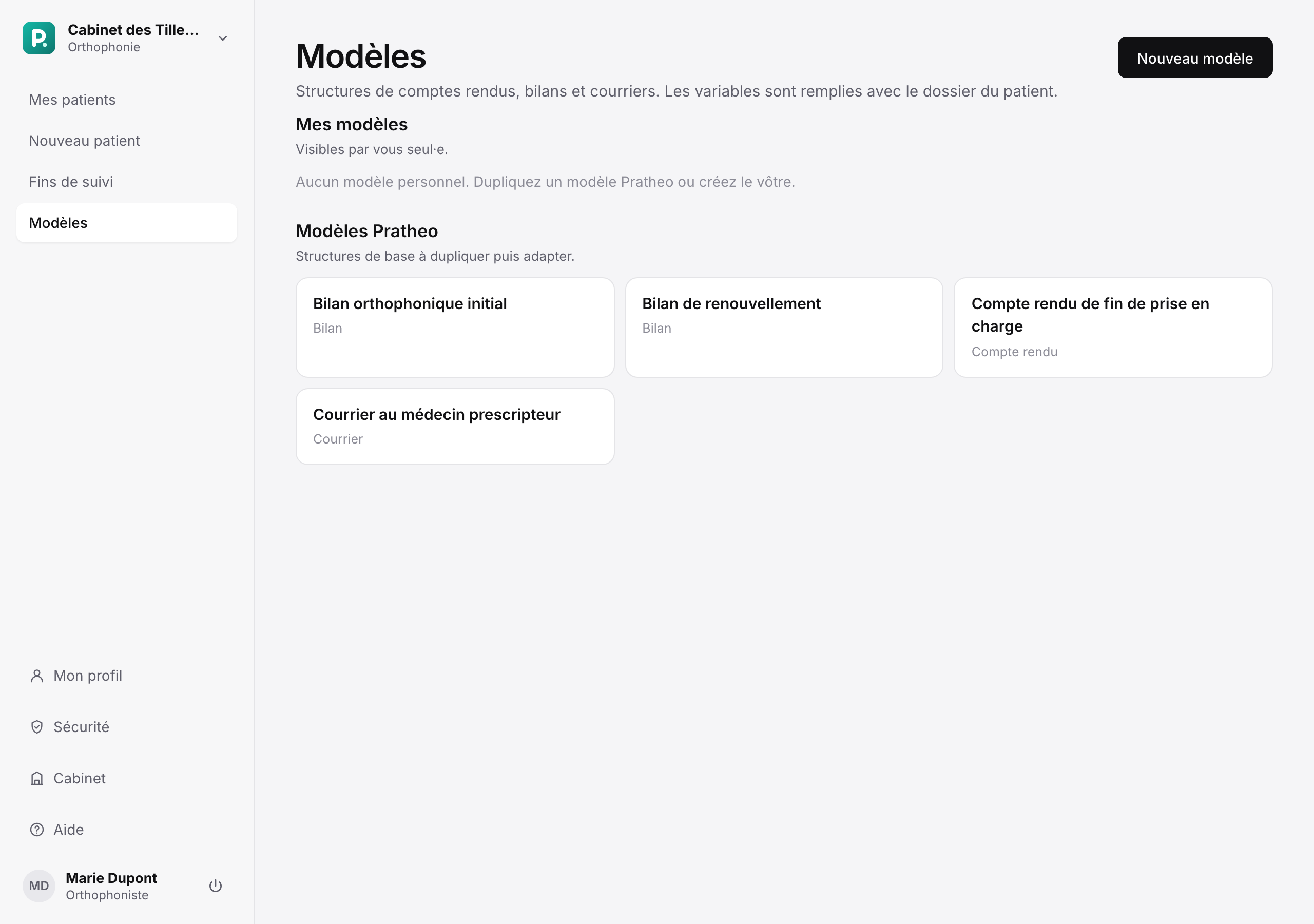
La page Modèles.
Adapter un modèle Pratheo
- Ouvrez le modèle, puis cliquez sur Dupliquer.
- Modifiez le texte à votre façon.
- Cliquez sur Enregistrer.
Créer un modèle
- Cliquez sur Nouveau modèle.
- Donnez-lui un nom et choisissez le type de document (compte rendu, courrier…).
- Choisissez sa visibilité : Mes modèles (moi seul·e), ou Modèles du cabinet (tous les praticiens) si vous êtes titulaire.
- Rédigez le texte et insérez des variables.
- Cliquez sur Créer le modèle.
Insérer des variables
Dans l'éditeur du modèle, cliquez sur le bouton Variable, puis choisissez l'information à insérer :
- Patient : prénom, nom, date de naissance, âge, classe ;
- Assuré : nom de l'assuré, numéro de sécurité sociale ;
- Prise en charge : motif du traitement, date de la première et de la dernière séance, nombre de séances, date du bilan ;
- Praticien et cabinet : votre nom, vos numéros RPPS et ADELI, la ville du cabinet ;
- Date du jour.
Dans un brouillon, chaque variable est remplacée par la valeur du dossier. Une valeur absente devient « [à compléter : …] » (voir Rédiger un courrier).
Supprimer un modèle
Ouvrez le modèle, puis Supprimer. Les brouillons et PDF déjà créés avec ce modèle ne changent pas.