Rédiger un courrier ou un compte rendu
Partir d’un modèle, compléter les informations du patient, puis générer un PDF signé, rangé dans le dossier.
Valise rédige vos courriers et comptes rendus à partir de modèles. Les informations du dossier (nom du patient, âge, motif, nombre de séances, vos coordonnées…) sont remplies automatiquement. Il ne vous reste qu'à écrire l'essentiel.
Créer un brouillon
- Ouvrez l'onglet Courriers du dossier, puis cliquez sur Nouveau courrier.
- Choisissez un modèle, ou Document vierge pour partir de zéro.
- Vérifiez le type et le titre (facultatif), puis cliquez sur Créer le brouillon.
Pour un compte rendu de bilan, partez plutôt de l'onglet Bilan (voir Les bilans) : il sera rangé dans le bon bilan.
Rédiger
Le brouillon s'ouvre dans l'éditeur. Il s'enregistre automatiquement pendant que vous écrivez.
Quand une information manque dans le dossier (date de naissance, numéro de sécurité sociale…), le brouillon affiche « [à compléter : …] », surligné. Remplacez-le par la bonne valeur, ou complétez le dossier avant de créer le brouillon.
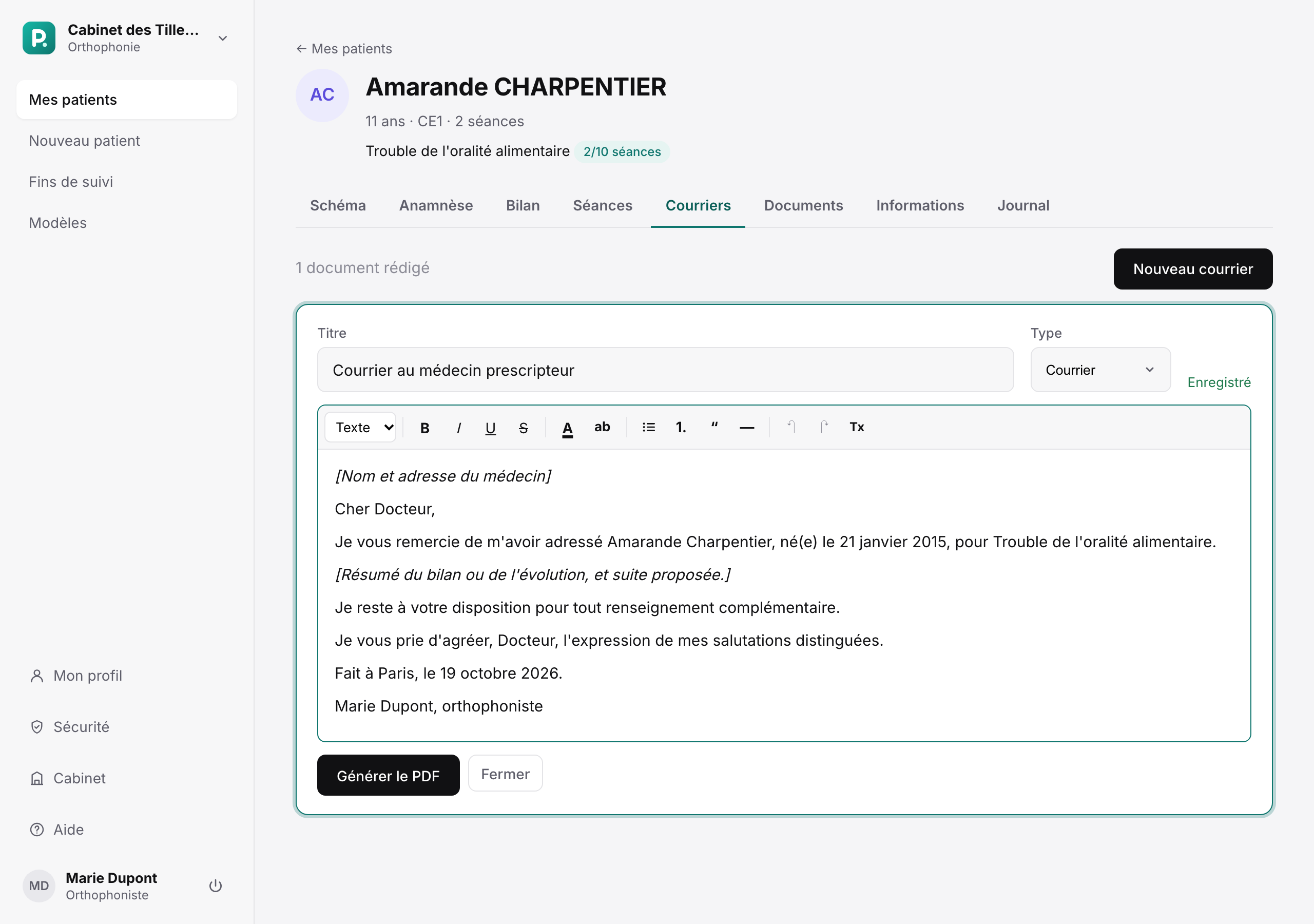
Un brouillon de courrier.
Générer le PDF
Cliquez sur Générer le PDF. Pratheo crée un PDF au format A4 avec :
- en en-tête de la première page : votre nom, « Orthophoniste », vos numéros RPPS et ADELI, l'adresse, le téléphone et l'e-mail du cabinet, tels que renseignés dans Mon profil ;
- votre signature, si vous l'avez ajoutée dans Mon profil ;
- en pied de chaque page : le nom du patient, la mention « Document confidentiel, secret médical » et le numéro de page.
S'il reste des éléments « [à compléter] », Pratheo vous prévient : Continuer la rédaction pour les corriger, ou Générer quand même.
Le PDF est figé et rangé dans l'onglet Documents (ou dans le bilan pour un compte rendu de bilan). Cliquez sur Voir le PDF pour l'ouvrir, l'imprimer ou l'envoyer.
Corriger après coup
Le brouillon reste dans l'onglet Courriers. Modifiez-le, puis cliquez sur Générer une nouvelle version PDF : une nouvelle version s'ajoute aux documents, l'ancienne est conservée.
Supprimer un brouillon garde ses PDF dans les documents.